




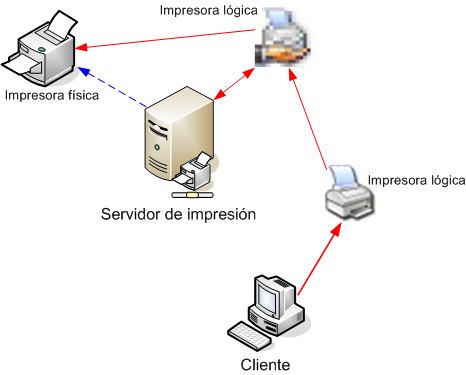
Servicios de impresión y documentos permite centralizar las tareas de las impresoras de red y los servidores de impresión. Este rol también permite recibir documentos digitalizados de escáneres de red y enrutar los documentos a un recurso compartido de red, al sitio de Windows SharePoint Services o a direcciones de correo electrónico.
El servidor de fax envía y recibe faxes, y permite administrar recursos de fax, como trabajos, configuraciones, informes y dispositivos de fax en el servidor de fax.
Prescripción de la practica:
Agregar y configurar el rol de servicio de impresión, el cual permitirá configurar y añadir impresoras a los usuarios del dominio TESCHA.COM
Empecemos pues con el proceso de instalación, para ello, abriremos el administrador del servidor.

En el administrador del servidor, Haremos clic en Administrar en la barra de menús y, a continuación, en Agregar roles y características.

Se iniciará el asistente para agregar roles y características, pulsamos Siguiente para continuar.

Seleccionamos la opción instalación basada en características o roles, pulsamos Siguiente para continuar.

En el paso seleccionar servidor de destino, seleccionaremos nuestro servidor de la lista de servidores y a continuación, pulsamos Siguiente para continuar.

El el paso seleccionar roles de servidor, marcaremos el rol Servicios de impresión y documentos. Pulsaremos Siguiente para continuar con el paso instalación de características.

Puesto que no vamos a agregar ninguna característica adicional, pulsamos siguiente para continuar.

En la página Servicios de impresión y documentos, repasa las notas para el administrador y haz clic en Siguiente.

Ahora, en la página servicios de rol, seleccionaremos el rol servidor de impresión.
- Servidor de impresiónEl rol de servidor de impresión sirve para crear un servidor de impresión de Windows e incluye el complemento de consola de administración de impresión, que es útil para administrar varias impresoras o servidores de impresión, así como para migrar impresoras a y desde otros servidores de impresión de Windows.
- Impresión en InternetCon el servicio Impresión de Internet se crea un sitio web en el que los usuarios pueden administrar los trabajos de impresión de un servidor de impresión. También permite que los usuarios que tienen instalado el Cliente de impresión en Internet usen un explorador web para conectarse a las impresoras compartidas y realicen impresiones en ellas usando el Protocolo de impresión en Internet (IPP).
- Servicio LPDEl servicio Line Printer Daemon permite que los equipos basados en UNIX u otros equipos que usan el servicio Line Printer Remote (LPR) puedan imprimir en las impresoras compartidas de un servidor de impresión de Windows.
Pulsamos Siguiente para continuar.

Hacemos clic en Instalar para iniciar el proceso de instalación del rol.

Se iniciará el proceso de instalación del o de los roles seleccionados.

Una vez el proceso de instalación del rol haya finalizado, pulsamos Cerrar para cerrar el Asistente para agregar roles y características.

Se podría cerrar el Asistente para agregar roles y características durante el proceso de instalación, sin afectar a dicho proceso.

Para comprobar que los servicios del rol de servicios de impresión y documentos, se ha realizado correctamente, abriremos el administrador del servidor y del menú lateral, seleccionamos el nodoServicios de impresión.
Si los servicios del rol de servicios de impresión y documentos se han instalado correctamente, en la lista servicios deberíamos ver en ejecución el servicio Administrador de trabajos de impresión(spooler).

En el menú Herramientas, seleccionaremos la herramienta Administrador de impresión.

Después de abrir el Administrador de Impresión, iremos navegando por los diferentes nodos del menú lateral izquierdo, hasta llegar al nodo impresoras.
Seleccionamos el nodo Servidores de impresión y lo desplegamos.

Seleccionamos el nodo perteneciente a nuestro servidor de impresión y desplegamos el nodo.

Dentro del nodo Servidores de impresión, seleccionamos el nodo Impresoras.

Dentro de impresoras, podemos observar que hay una impresora instalada en el sistema. La impresora Microsft XPS Document Writer, es una impresora virtual que viene instalada por defecto en el sistema.

Para instalar la impresora, podemos hacerlo de distintas formas…Para este ejemplo:
Realizaré la instalación de una impresora multifuncional laser marca Epson ESCP V4.
La impresora está conectada a la LAN y tiene la siguiente configuración IP:
- IP: 10.0.0.28
- Netmask: 255.0.0.0
Buscar impresoras en la red
La primera forma es la búsqueda de impresoras en la red, un proceso semiautomático, ya que realizará una búsqueda en la red en busca de las impresoras.

Cuando el buscador, haya encontrado nuestra impresora, la seleccionamos y pulsamos Siguientepara continuar con el proceso de instalación.

Durante el proceso, se configurará el controlador de la impresora.

Comprobamos el nombre de la impresora, lo cambiamos si fuese necesario. Si queremos compartir la impresora en red, dejaremos la casilla Compartir esta impresora marcada.
Pulsamos el botón Siguiente para continuar.
Pulsamos el botón Siguiente para continuar.

Revisamos los datos relativos a la impresora, si está todo correcto, pulsamos el botón Siguiente para finalizar el proceso de instalación de la impresora.

Cuando el proceso de instalación haya finalizado, si queremos probar la impresora instalada, podemos imprimir una página de prueba marcando la casilla Imprimir página de prueba.

Agregar una impresora TCP/IP o de servicios web
Este método de instalación es el método manual. En el, debemos especificar la dirección IP de la impresora o la URL de los servicios web de impresión.

Seleccionamos Agregar una impresora TCP/IP o de servicios web escribiendo la dirección IP o nombre de host como método de instalación.
Introducimos la dirección IP de la impresORA
Comprobamos el nombre de la impresora, lo cambiamos si fuese necesario. Si queremos compartir la impresora en red, dejaremos la casilla Compartir esta impresora marcada.
Pulsamos el botón Siguiente para continuar.
Pulsamos el botón Siguiente para continuar.

Cuando el proceso de instalación haya finalizado, si queremos probar la impresora instalada, podemos imprimir una página de prueba marcando la casilla Imprimir página de prueba.
Una vez finalizada la instalación de nuestra impresora, sea cual sea el método de instalación elegido, el resultado será el siguiente:

ahora en nuestro cliente nos colocamos en la ventana de dispositivos e impresoras una vez ahí presionaremos sobre el botón de agregar impresora

Se nos abrira esta pantalla en la cual seleccionaremos agregar una impresora local


seleccionamos la casilla deselccionar una impresora compartida por nombre y en examinar

seleccionamos el servidor y continuación en seleccionar

abrira otra ventana la cual nos mostrara la impresora que configuramos damos seleccionar

Aqui podemos ver que ya ha agregado la ruta y la impresora que queremos usar y compartirle a nuestro cliente presionamos siguiente

nos nuestra que la impresora se agrego correctamente presionamos siguiente

Por ultimo seleccionamos como una impresora predeterminada y damos en finalizar

Podemos selccionar cual qyuier tipo de archivo que deseemos imprimir

Vamos a nuestro servidor colocamos la siguiente direccion HTTP://localhost/printers y nos mostrara una interfaz

Aqui podemos ver las impresoras y los usuarios que la utilizan y la cola de impresiones que existen


